

2段階認証の設定とログイン方法についてご紹介いたします。
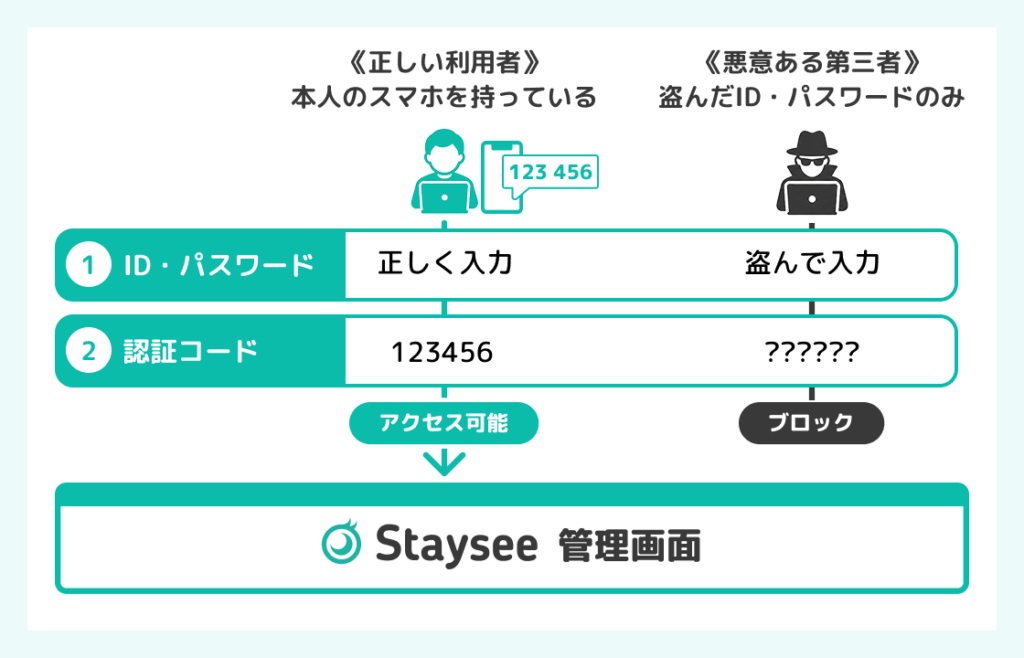
2段階認証を設定すると、いつものメールアドレス・パスワードに加えて、ご自身のスマートフォンの認証アプリに表示される認証コード(6桁の数字)の入力が、ログインのたびに必要になります。
万が一メールアドレス・パスワードが盗まれても、お手元のスマートフォンがなければログインできないため、不正アクセスのリスクを大幅に下げられます。
2段階認証とは?
メールアドレス・パスワードだけのログインは、それらが漏えいすると誰でもログインできてしまいます。
2段階認証は「パスワード(知っているもの)」に「スマートフォンの認証コード(持っているもの)」を組み合わせ、本人だけがログインできるようにする仕組みです。
ご利用にあたって必要なもの
認証アプリが必要です(例:Google Authenticator)。お持ちでない場合は、下記からダウンロードできます。
 |
 |
 |
 |
| iOS Google Authenticator (App Store) |
Android Google Authenticator (Google Play) |
機種変更・スマートフォンを買い替えるときの注意
2段階認証は、認証アプリに表示される認証コードでログインします。機種変更で認証アプリを新しい端末へ引き継げないと、認証コードが表示されずログインできなくなります。
認証アプリの引き継ぎ方法は、お使いのアプリ(例:Google Authenticator)のヘルプをご確認ください。
引き継げず、新しい端末でログインできない場合は、貴施設の全体管理者に2段階認証の解除をご依頼ください。解除後、新しい端末で改めて設定できます。
2段階認証の設定方法
※ 「外部アクセス設定」が許可された場合と許可されていない場合で設定画面が少し異なります。
※ 「外部アクセス設定」については「ホテルにいる時だけアクセスできるようにする設定」をご参照ください。
「外部アクセス設定」がない場合の設定画面
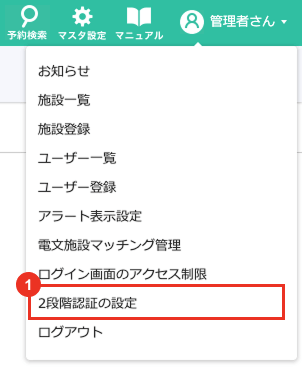
① 画面右上のメニューから「2段階認証の設定」を開きます。
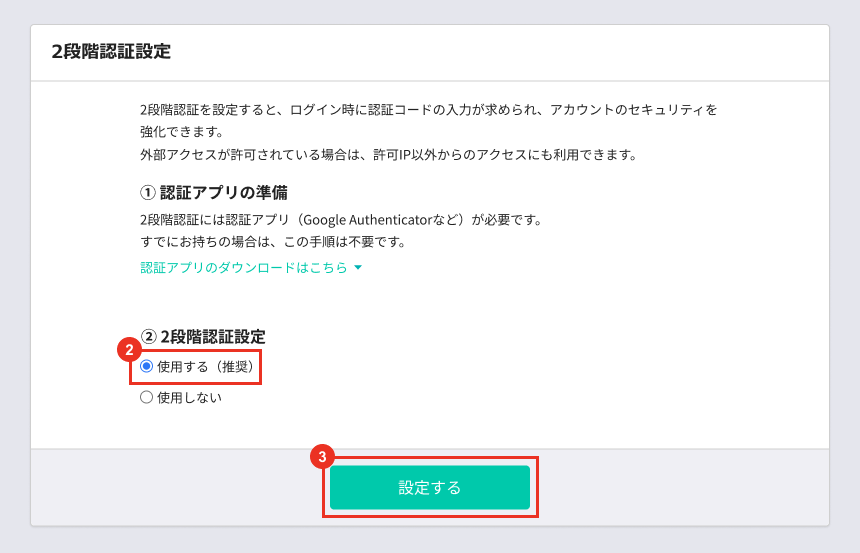
② 「2段階認証設定」の項目を「使用する(推奨)」に変更します。
③ 「設定する」ボタンをクリックします。
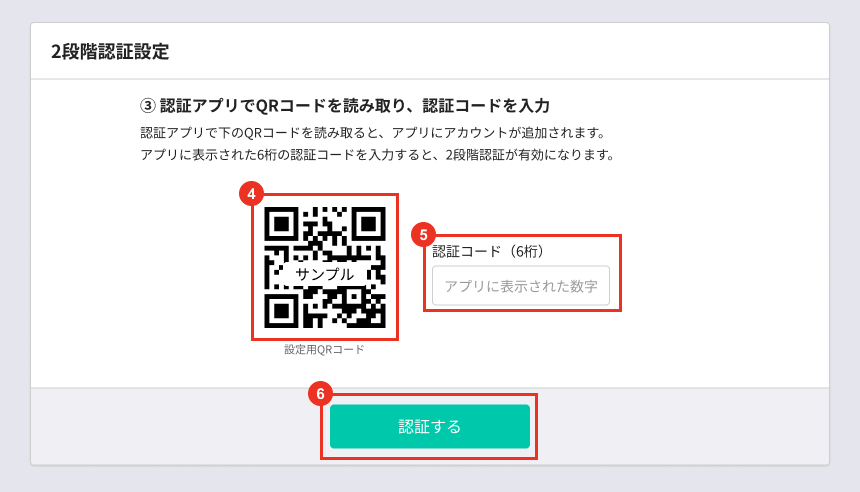
④ 「ご利用にあたって必要なもの」でご用意いただいた認証アプリを起動し、画面に表示された設定用QRコードを読み取ります。
⑤ 認証アプリに表示された6桁の数字を「認証コード(6桁)」欄に入力します。
⑥ 「認証する」ボタンをクリックします。以上で、2段階認証の設定は完了です。
※ 2段階認証の確認のために、一度ログアウトして改めてログインすることをおすすめします。
「外部アクセス設定」で許可された場合の設定画面
① 画面右上のメニューから「2段階認証の設定」を開きます。
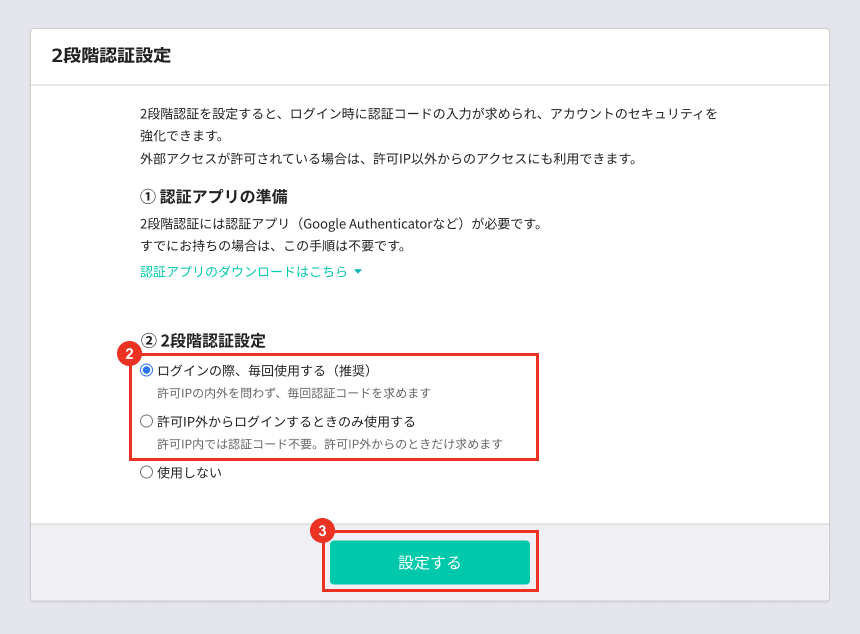
② 「2段階認証設定」の項目で「ログインの際、毎回使用する(推奨)」または「許可IP外からログインするときのみ使用する」に変更します。
- 「ログインの際、毎回使用する(推奨)」を選んだ場合
許可IPの内外を問わず、ログインする際は毎回認証コードを求められます。 - 「許可IP外からログインするときのみ使用する」を選んだ場合
許可IP内では認証コードの入力は求められません。許可IP外からログインしようとしたときだけ求められます。
④ 「ご利用にあたって必要なもの」でご用意いただいた認証アプリを起動し、画面に表示された設定用QRコードを読み取ります。
⑤ 認証アプリに表示された6桁の数字を「認証コード(6桁)」欄に入力します。
⑥ 「認証する」ボタンをクリックします。以上で、2段階認証の設定は完了です。
※ 2段階認証の確認のために、一度ログアウトして改めてログインすることをおすすめします。
次回以降のログインの流れ
2段階認証を設定すると、次回以降のログインでは、メールアドレス・パスワードを入力したあとに「2段階認証」画面が表示されます。
認証アプリに表示されている数字(認証コード)を入力して「認証」ボタンをクリックすると、ログインが完了します。
※ ログイン画面または2段階認証画面で、パスワードや認証コードの入力を10回連続で誤ると、一定期間ログインできなくなりますのでご注意ください。
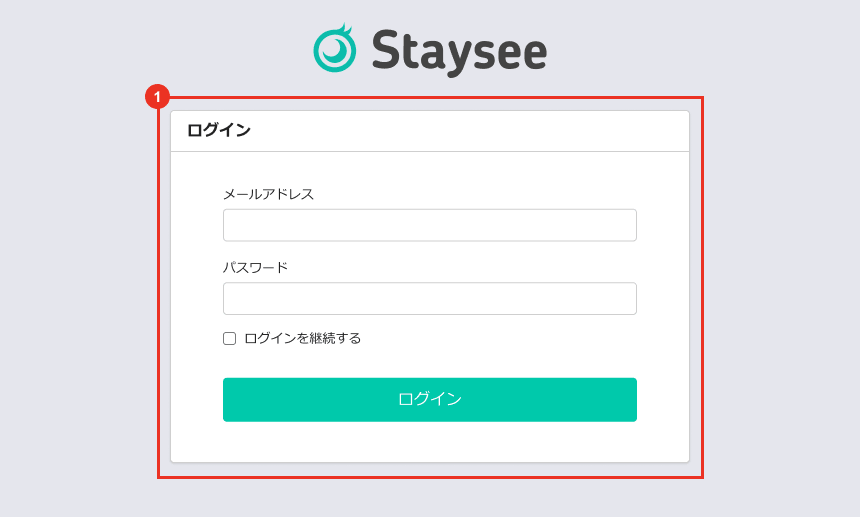
① 登録しているメールアドレスとパスワードでログインします。
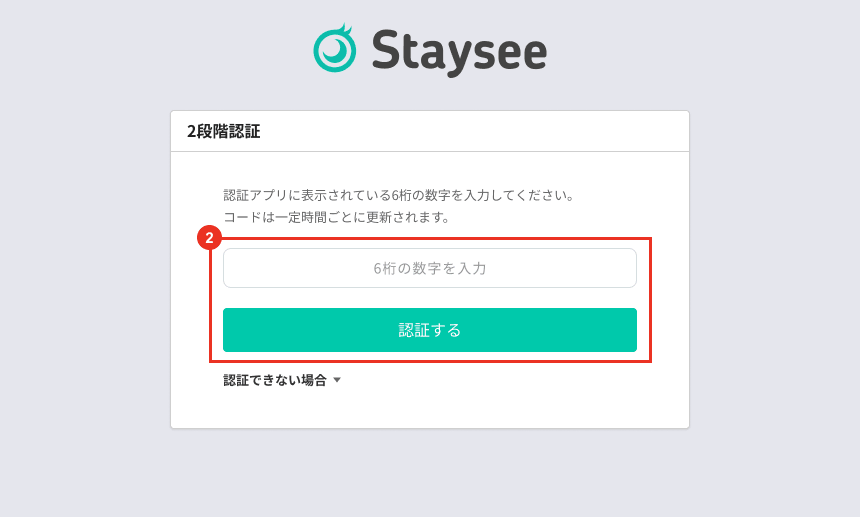
② 「2段階認証」画面が表示されますので、認証アプリに表示されている6桁の数字を入力すると管理画面にログインします。
※ 数字は一定時間ごとに変わります。
※ 「許可IP外からログインするときのみ使用する」を設定しているユーザーの場合、許可IP内からログインすると「2段階認証」画面は表示されません。
認証できない場合
・コードが正しく認証されない場合
認証アプリの最新コードを入力してください。それでも認証されない場合は、端末の時刻が自動設定になっているか確認してください。
・認証アプリが使えない場合
スマートフォンを紛失した場合など、認証アプリが使えない場合は、貴施設の全体管理者にお問い合わせください。
全体管理者が「ユーザーの編集」画面から、対象ユーザーの2段階認証設定を解除(「使用しない」に変更)できます。
関連記事
- セキュリティ対策のご案内
- ホテルにいる時だけアクセスできるようにする設定(IP制限)
- 2段階認証の変更制限の使い方
- ユーザーが2段階認証でログインできなくなった場合の対処方法(2段階認証の解除)
- ユーザーを「2段階認証」や「外部アクセス設定」の状態で検索する
- 海外からのアクセスを制限したい(ログイン画面のアクセス制限の使い方)
Q&A一覧 お知らせ一覧