

ユーザーがスマートフォンを紛失・機種変更するなどして認証アプリを使えなくなり、2段階認証でログインできなくなった場合の対処方法をご紹介いたします。
このようなときは、全体管理者が対象ユーザーの2段階認証を解除(「使用しない」に変更)することで、そのユーザーは認証コードなしでログインできるようになります。
こんなときに使います
- ユーザーがスマートフォンを紛失した
- スマートフォンを機種変更し、認証アプリを引き継げなかった
- 認証アプリを削除してしまった
など、ユーザーが認証コードを取得できず、ログインできなくなった場合にご利用ください。
※ この操作は、ユーザーを編集できる全体管理者が行います。
ユーザー本人は操作できないため、ログインできなくなった場合は全体管理者にご連絡ください。
2段階認証を解除する手順
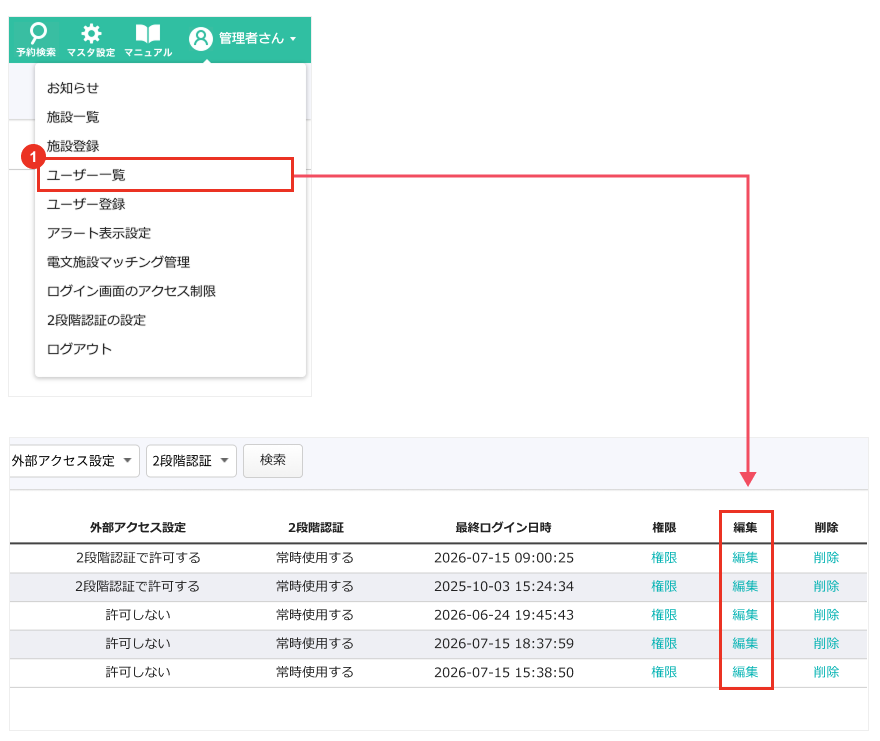
① 全体管理者が、対象ユーザーの「ユーザーの編集」画面を開きます。(右上メニューの「ユーザー一覧」から対象ユーザーを選択します。)
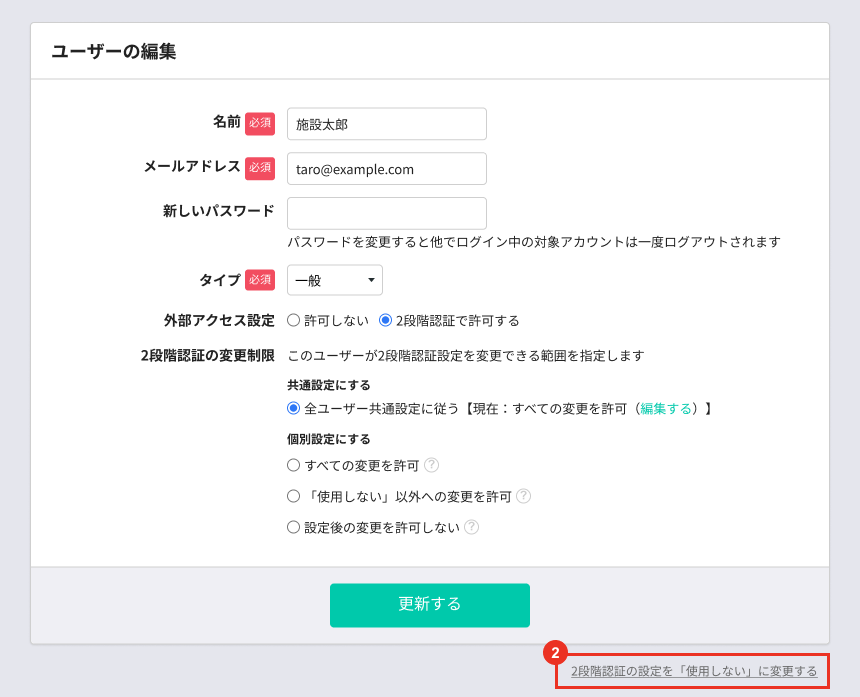
② 画面下部の「2段階認証の設定を「使用しない」に変更する」をクリックします。
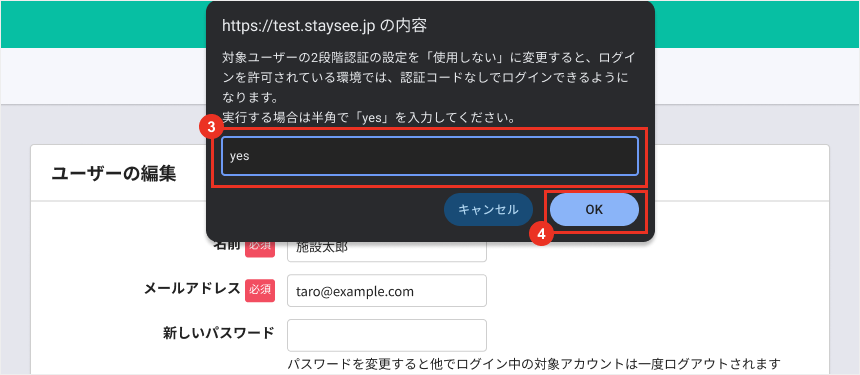
③ 確認のメッセージが表示されます。
対象ユーザーの2段階認証の設定を「使用しない」に変更すると、ログインを許可されている環境では、認証コードなしでログインできるようになります。
実行する場合は半角で「yes」を入力してください。
※ 半角小文字で入力します。
④ 入力欄に半角で「yes」と入力し、「OK」をクリックします。
⑤ 対象ユーザーの2段階認証が解除され、設定が「使用しない」に変更されます。
以上で完了です。対象ユーザーは、次回から認証コードなしでログインできるようになります。
ご注意ください
- 「yes」は半角で入力してください。全角の「yes」や、かっこ「」は入力不要です。入力欄には「yes」の3文字だけを入力します。
- 誤操作を防ぐため、実行前に「yes」の入力を求めています。取り消す場合は「キャンセル」をクリックしてください。
- 2段階認証を解除すると、そのユーザーのログイン時の本人確認が一時的になくなり、セキュリティが下がります。必要に応じて、ユーザーに2段階認証を再設定してもらってください。
- メッセージ内の「ログインを許可されている環境」とは、外部アクセス設定・IP制限で許可された環境を指します。詳しくはこちらをご参照ください。
解除後、2段階認証を再び有効にするには
対象ユーザーが再度2段階認証を利用する場合は、ユーザー自身がログイン後に設定し直せます。
設定手順は「2段階認証の設定とログイン方法」をご参照ください。
関連記事
- セキュリティ対策のご案内
- ホテルにいる時だけアクセスできるようにする設定(IP制限)
- 2段階認証の設定とログイン方法
- 2段階認証の変更制限の使い方
- ユーザーを「2段階認証」や「外部アクセス設定」の状態で検索する
- 海外からのアクセスを制限したい(ログイン画面のアクセス制限の使い方)