

各ユーザーがご自身の2段階認証をどこまで変更できるかを、全体管理者が制限できる「2段階認証の変更制限」についてご紹介いたします。
通常、2段階認証の設定(使用する/使用しないなど)は、各ユーザーがご自身で自由に変更できます。
しかし、この機能を使うと、全体管理者が「ユーザーは2段階認証をオフにできない」「一度設定したら変更できない」といった制限をかけられます。
スタッフが誤って、あるいは意図的に2段階認証をオフにしてしまうと、施設全体のセキュリティが下がってしまいます。「2段階認証の変更制限」は、そうしたリスクを防ぎ、施設のセキュリティ方針をユーザー全体に適用するための機能です。
2段階認証の変更制限とは?
2段階認証は、メールアドレス・パスワードに加えて、スマートフォンの認証コードでご本人を確認する仕組みで、不正アクセスを防ぐ効果があります。
※ 2段階認証そのものの設定手順は「2段階認証の設定とログイン方法」をご参照ください。
一方で、各ユーザーが自由に設定を変更できると、せっかく有効にした2段階認証を、ユーザー自身がオフ(「使用しない」)に戻せてしまいます。
「2段階認証の変更制限」を使うと、全体管理者が、各ユーザーの2段階認証設定の変更範囲をコントロールできます。たとえば「使い方は変えてよいが、オフにはさせない」といった運用が可能になります。
※ この機能は全体管理者のみが設定できます。
ご利用にあたっての注意点
・「変更制限」だけではセキュリティは向上しません
「2段階認証の変更制限」は、各ユーザーが設定した2段階認証を勝手にオフにできないようにするための機能です。この設定をしただけでは2段階認証は有効になりません。実際にセキュリティを高めるには、各ユーザーがそれぞれ2段階認証を設定する必要があります。
※ 全ユーザーが2段階認証を設定済みかどうかは、「ユーザーを「2段階認証」や「外部アクセス設定」の状態で検索する」でご紹介している方法でご確認ください。
・この設定をしないと、ユーザーが自分でセキュリティを下げられます
「変更制限」を設定していないと、各ユーザーは自分の2段階認証を自由に変更でき、「使用しない」(オフ)に戻すこともできます。誤って、あるいは意図的にセキュリティが下げられてしまうのを防ぐため、2段階認証を施設の方針として徹底する場合は、あわせて「変更制限」の設定をおすすめします。
設定できる制限の種類
「2段階認証の変更制限」では、次の①〜④の中から選択できます。
(各ユーザーの2段階認証の設定方法はこちらをご参照ください)
① 全ユーザー共通設定に従う
ユーザーごとの個別設定はせず、「全ユーザー共通設定」が適用されます。
※ 「全ユーザー共通設定」の設定内容は②〜④と同じです。
② すべての変更を許可
ユーザーは2段階認証の設定を自由に変更できます。「使用しない」への変更もできます。
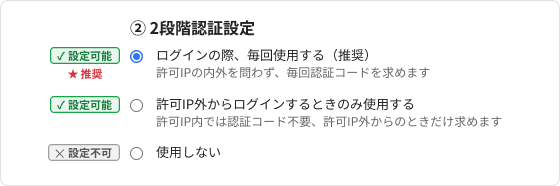
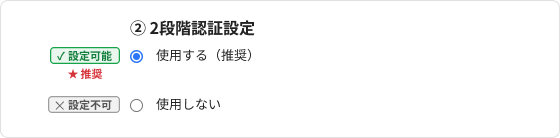
③ 「使用しない」以外への変更を許可
ユーザーは「使用しない」への変更ができません。
外部アクセス設定が「2段階認証で許可する」ユーザーの場合
「ログインの際、毎回使用する」設定と「許可IP外からログインするときのみ使用する」設定を切り替えられます。
外部アクセス設定が「許可しない」ユーザーの場合
「使用する」のみ設定できます。
④ セキュリティを高める変更のみ許可
ユーザーは現在の設定よりセキュリティを高める方向への変更のみできます。
セキュリティを下げる変更(例:「ログインの際、毎回使用する」→「許可IP外からログインするときのみ使用する」)や「使用しない」への変更はできません。
※ 最も安全でおすすめなのは「ログインの際、毎回使用する(推奨)」です。
現在の設定によって、設定できる範囲は次のように変わります。
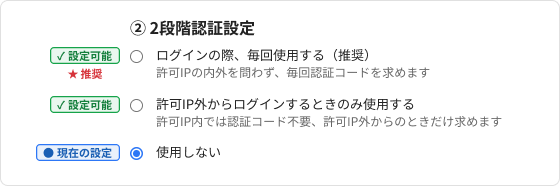
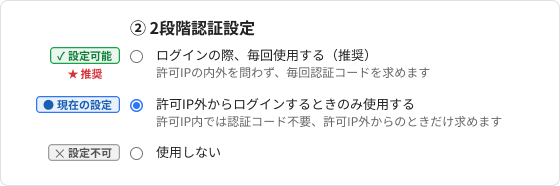
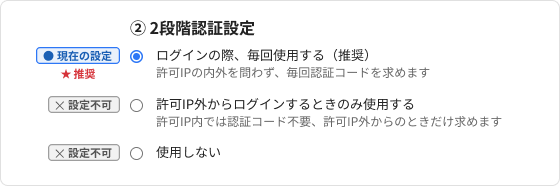
外部アクセス設定が「2段階認証で許可する」ユーザーの場合
・現在「使用しない」を設定している場合
「ログインの際、毎回使用する」設定または「許可IP外からログインするときのみ使用する」設定に変更できます。
・現在「許可IP外からログインするときのみ使用する」を設定している場合
「ログインの際、毎回使用する」設定に変更できます。
・現在「ログインの際、毎回使用する」を設定している場合
変更できません。
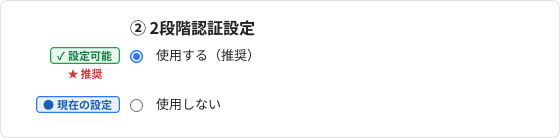
外部アクセス設定が「許可しない」ユーザーの場合
・現在「使用しない」を設定している場合
「使用する」設定に変更できます。
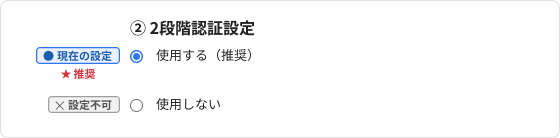
・現在「使用する」を設定している場合
変更できません。
設定方法
まずは「全ユーザー共通設定」で全体の方針を決め、例外を設けたいユーザーだけ「ユーザーごとの設定」で上書きする、という使い方がおすすめです。
全ユーザーにまとめて設定する(全ユーザー共通設定)
「全ユーザー共通設定に従う」に設定されているユーザーに、共通の設定が適用されます。
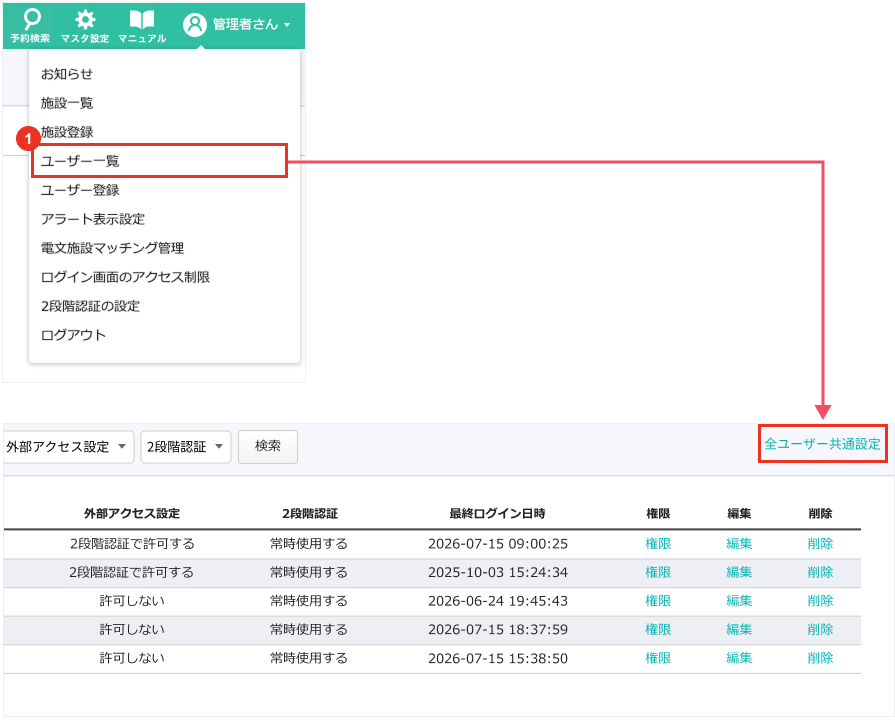
① 全体管理者が、右上メニューから「ユーザー一覧」にアクセスし、「全ユーザー共通設定」をクリックします。
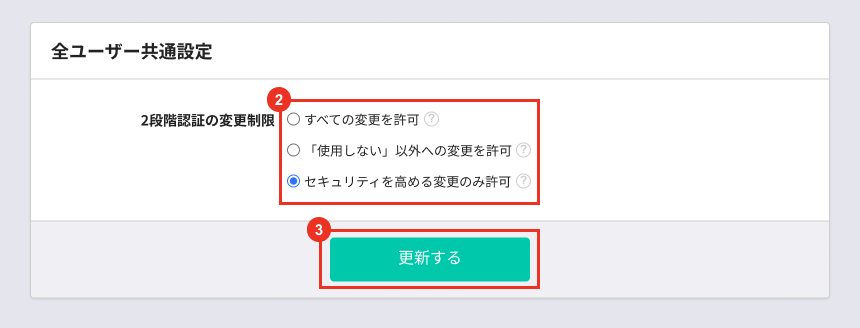
② 「全ユーザー共通設定」画面が開きます。「2段階認証の変更制限」で、共通設定に適用したい制限を選択します。
③ 「更新する」ボタンをクリックします。これで、「全ユーザー共通設定に従う」に設定されているユーザーに共通の設定が適用されました。
ユーザーごとに設定する(ユーザーの編集)
この設定をしたユーザーは、全ユーザー共通設定を変更しても影響を受けません。
全体のルールに戻したい場合は、前述の「全ユーザー共通設定に従う」を設定してください。
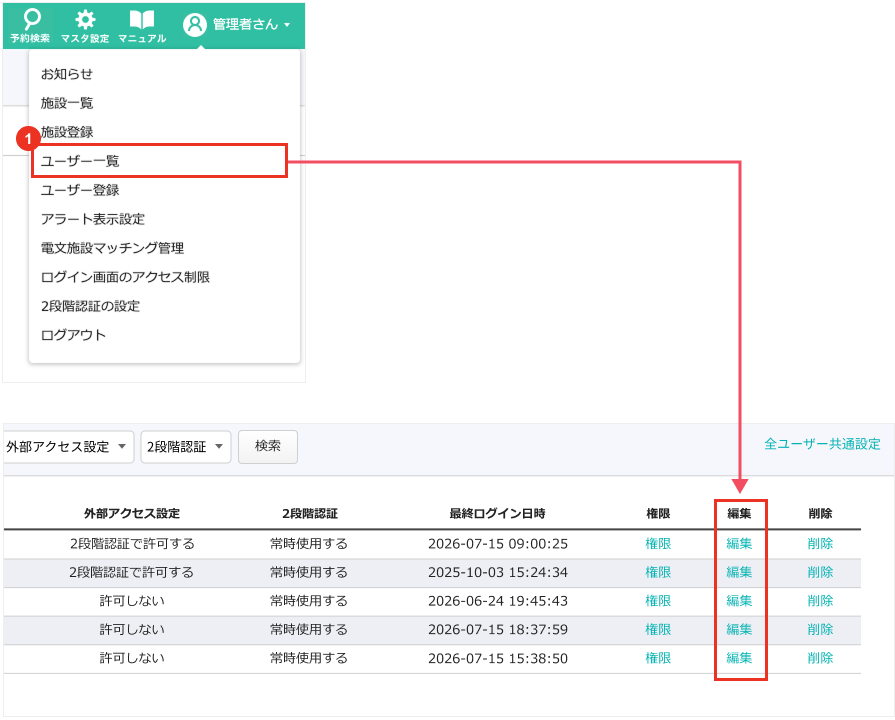
① 全体管理者が、右上メニューから「ユーザー一覧」にアクセスし、対象ユーザーの「ユーザーの編集」画面を開きます。
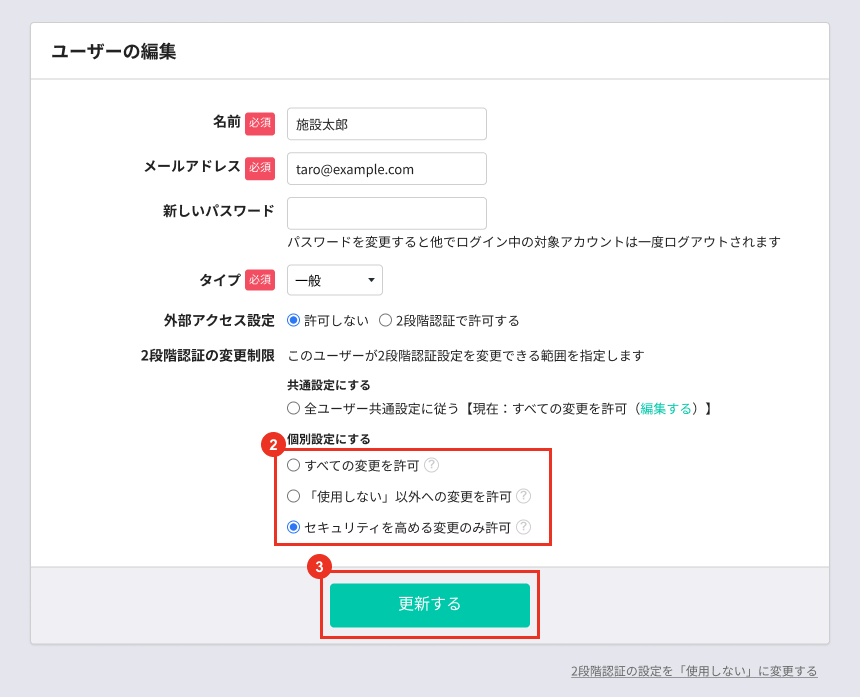
② 「2段階認証の変更制限」で、適用したい制限を選択します。
③ 「更新する」ボタンをクリックします。
※ ユーザーを新規で登録する場合も同様の設定方法になります。
関連記事
- セキュリティ対策のご案内
- ホテルにいる時だけアクセスできるようにする設定(IP制限)
- 2段階認証の設定とログイン方法
- ユーザーが2段階認証でログインできなくなった場合の対処方法(2段階認証の解除)
- ユーザーを「2段階認証」や「外部アクセス設定」の状態で検索する
- 海外からのアクセスを制限したい(ログイン画面のアクセス制限の使い方)