

最近、IDやパスワードを何らかの方法で盗み出し、他人になりすましてサービスにログインしようとする悪意のある第三者が増えています。
もしStayseeに勝手にログインされてしまうと、お客様の大切な予約情報や個人情報が盗み見られたり、勝手に変えられたりする可能性があり、大変危険です。
そこでスタッフの入退社があるときなど、時々セキュリティについてのご確認をおすすめいたします。
パスワードの見直し
セキュリティ対策の基本として、「簡単すぎるパスワード」や「他のサービスとの使い回し」は非常に危険です。
以下のような単純なパスワードは、悪意のある第三者に推測されやすく、簡単にログインを試みられてしまいます。
・「123456」「password」などの簡単な文字列
・施設名や会社名をそのまま使用(例:「hotelstaysee」)
・誕生日や電話番号(例:「19900401」「0312345678」)
・メールアドレスとパスワードが同じ
まずは「推測されにくい複雑なパスワードを設定する」こと、「他のサービスで使っているパスワードを使い回さない」ことが、情報を守るための第一歩です。
より安全なパスワードにするには、下記のようなパスワードにしましょう。
・英字(大文字・小文字)、数字、記号を混ぜる
・最低でも10文字以上にする
・推測されにくい組み合わせにする
参考: 【総務省】推測できる簡単なパスワードを利用しないようにしよう
海外からアクセスを制限する
近年、パスワードを悪用した巧妙な不正アクセスが増加しています。こうした攻撃は海外から行われるケースも多いため、リスクを最小限に抑え、Stayseeをより安心してご利用いただけるよう「ログイン画面のアクセス制限」機能をご用意しております。
本機能は、「海外から管理画面を操作することはない」という施設様にとって、非常に手軽で効果的なセキュリティ対策です。
詳しい使い方は、以下の手順をご確認ください。
(この設定は2026年1月20日午後より、設定ができるようになる予定です。)
ホテルにいる時だけアクセスできるようにする設定
Stayseeでは「ホテルにいる時だけアクセスできるようにする設定」をご用意しています。
あらかじめ「ログインできる場所(例:ホテルのフロント、本部の事務所)」を登録しておくと、登録していない場所(例:悪意ある人物がいる場所、社員の自宅、海外など)からは一切ログインできなくなります。
メリット: 万が一、IDとパスワードが盗まれても、悪意のある人は「登録した場所」の外にいるためログインできません。
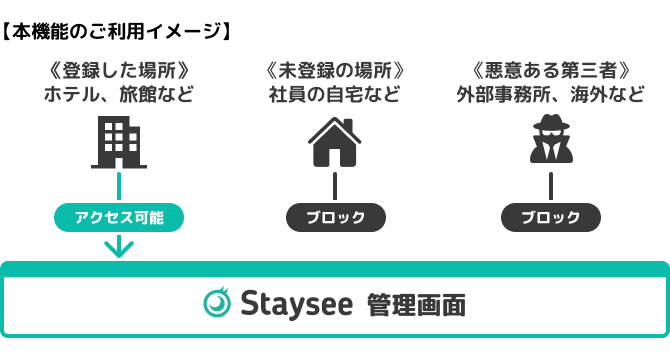
「ホテルにいる時だけアクセスできるようにする設定」を「IP制限」といい、Stayseeでの設定方法をご紹介いたします。
「IP制限」の設定方法
ご注意ください
IP制限をご利用になる場合は、ご利用のインターネットプロバイダーに固定IPアドレスのオプション申し込みが必要です。
固定IPアドレスの取得方法はご契約中の回線業者、インターネット事業者(プロバイダー)にご相談ください。
固定IPアドレスオプションをインターネット事業者に申し込みせずに、本機能を利用しますと、ステイシー管理画面を表示できなくなります。
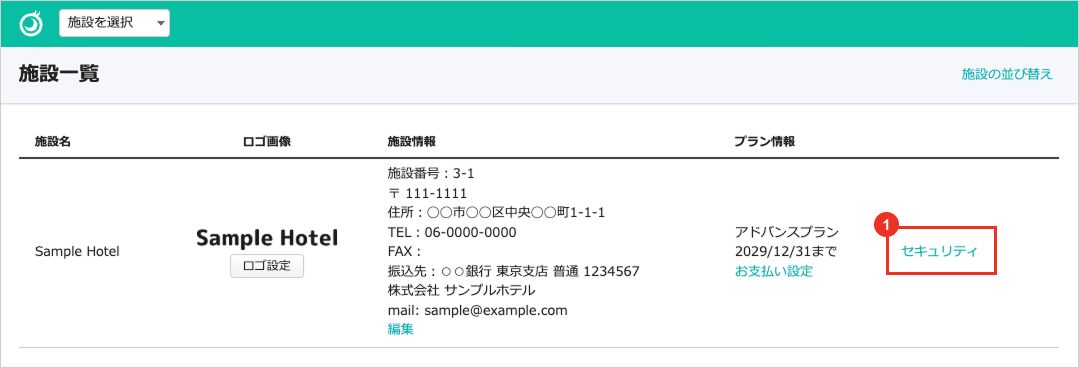
①右上メニューから「施設一覧」にアクセスします。施設一覧より設定したい施設の「セキュリティ」をクリックします。
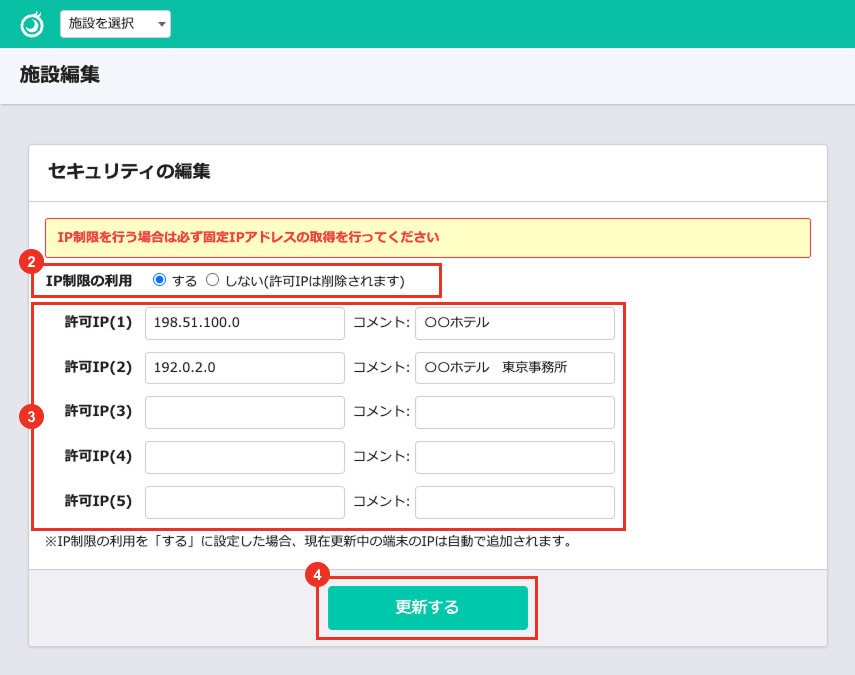
②「IP制限の利用」を「する」に変更します。
③「許可IP」欄にIPアドレスを入力します。コメントには施設名など、許可IPに関するメモを入力します。(上記画像の数字はサンプルです。)
④「更新する」ボタンをクリックして保存します。
※「IP制限の利用」を「する」に設定した場合、この設定を行った端末のIPアドレスは自動で「許可IP」に追加されます。
※ 5つ以上「許可IP」を追加したい場合は、「許可IP」を入力後に「更新する」ボタンをクリックすると入力欄が追加されます。
以上で許可IP以外からアクセスできなくなり設定は完了です。
また登録した場所以外(出張先や自宅など)からログインが必要な場合は、「スマートフォンでの本人確認(2段階認証設定)」機能をご利用いただけます。
ログインパスワードの他に、あなたのスマートフォンに表示される数字を入力することで、本人であることを確認してからログインできるようになります。
認証アプリがインストールされたご本人のスマートフォンが必要となるため、不正ログインのリスクを大幅に低減できます。
※この設定するにはIP制限を設定する必要があります。
※この設定はアドバンスプラン限定機能です。
「スマートフォンでの本人確認(2段階認証設定)」の設定方法【全体管理者による許可設定】
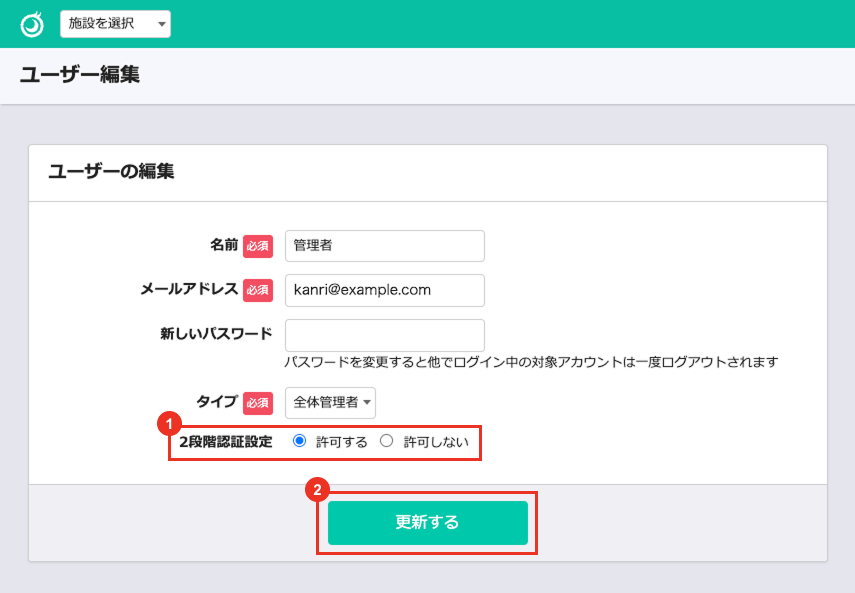
①全体管理者が、右上メニューから「ユーザー一覧」にアクセスし、2段階認証を設定したい「ユーザーの編集」画面を開き、「2段階認証設定」を「許可する」に変更します。
②「更新する」ボタンをクリックします 。
「スマートフォンでの本人確認(2段階認証設定)」の設定方法【許可されたユーザーによる設定】
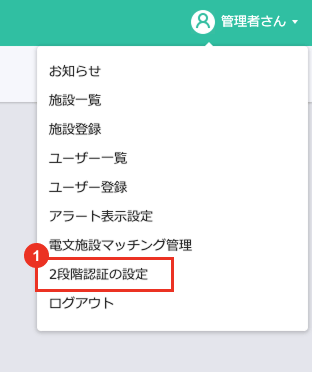
①許可されたユーザーの右上メニューに「2段階認証の設定」が表示されます。許可されたユーザーは「2段階認証の設定」ページにアクセスします。
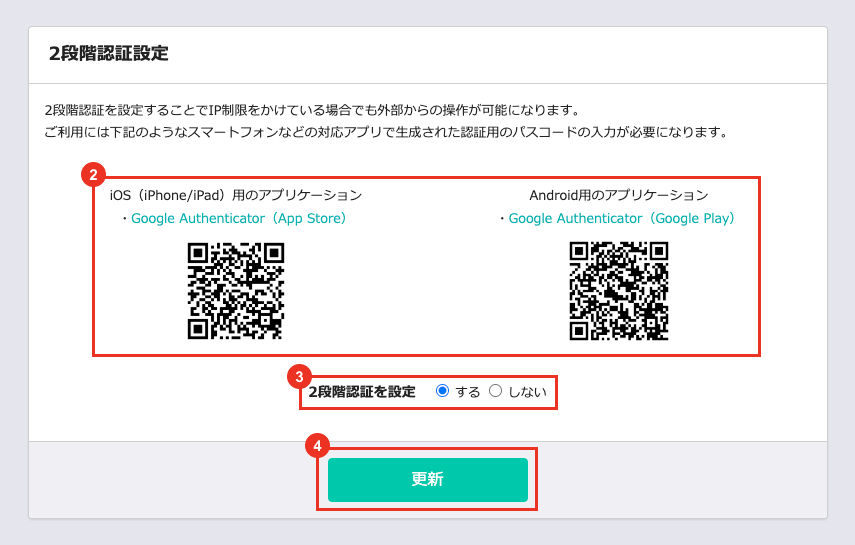
②設定が許可されたユーザーは、「2段階認証設定」画面から設定が行なえます。
認証用アプリが必要になりますので、お持ちでない場合は、QRコードから認証アプリをダウンロードします。
③「2段階認証を設定」を「する」に変更します。
④「更新」ボタンをクリックします。
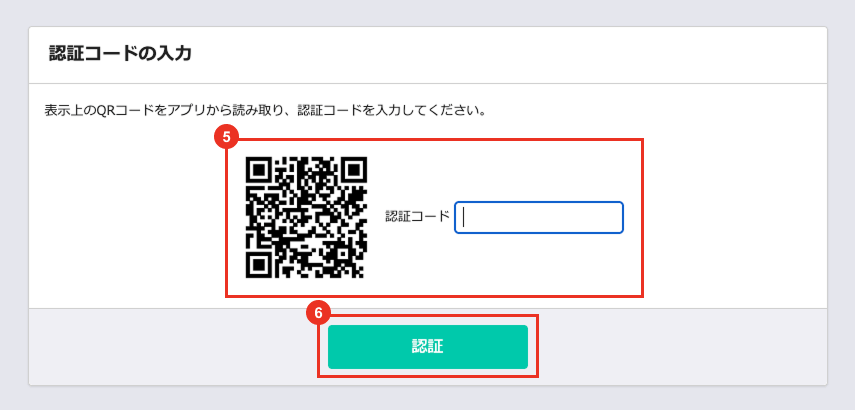
⑤「認証コードの入力」画面に進むので、認証用アプリでQRコードを読み込み、「認証コード」欄にアプリで表示された数字を入力します。
⑥「認証」ボタンをクリックします。
以上で「スマートフォンでの本人確認(2段階認証設定)」の設定が完了です。
設定されたIPアドレス(許可された場所)以外からログインしようとすると、ログイン画面に「認証コード」を入力する欄が表示されます。
そこに、ご自身のスマートフォンアプリに表示される数字(認証コード)を入力することで、ログインが可能になります。