

近年、パスワードを悪用した巧妙な不正アクセスが増加しています。
こうした攻撃は海外から行われるケースも多いため、不正アクセスのリスクを最小限に抑え、Stayseeをより安心してご利用いただけるよう「ログイン画面のアクセス制限」機能をご用意しております。
本機能は、「海外から管理画面を操作することはない」というご施設様にとって、手軽で効果的なセキュリティ対策です。また、通信回線を固定IPに切り替えた上で、特定のIPアドレスのみアクセスを許可する、より強固な設定も可能です。
※ 2026年1月20日午後より、以下の通り設定ができるようになる予定です。
【注意事項】
※「ログイン画面のアクセス制限」はドメインごとの設定です。複数施設をご利用いただいている場合、全施設共通となりますのでご注意ください。また、施設ごとの詳細な許可IP設定については、こちらをご確認ください。なお、「スマートフォンでの本人確認(2段階認証設定)」をご利用のユーザー様であっても、本機能で許可された範囲外からアクセスした場合はログイン画面が表示されませんので、十分にご注意ください。
※「日本国内のIPアドレスのみ許可」を選んだ場合、海外からはログイン画面が表示されません。また、VPN(仮想専用線)を利用している場合、接続先を日本に設定していても、プロバイダ等の判定により海外アクセスとみなされ、ログイン画面が表示されなくなる可能性があります。
※「許可されたIPアドレスのみ許可」は、通信回線を固定IPで使用している場合のみご選択ください。通常の回線(動的IP)で設定すると、時間が経過してIPアドレスが変わった際、ログイン画面が表示されなくなります。
設定方法
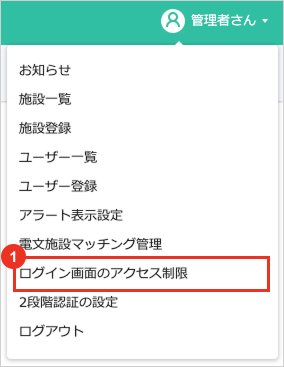
① 設定画面を開く
右上メニューから「ログイン画面のアクセス制限」をクリックします。
② アクセス制限方法を選択する
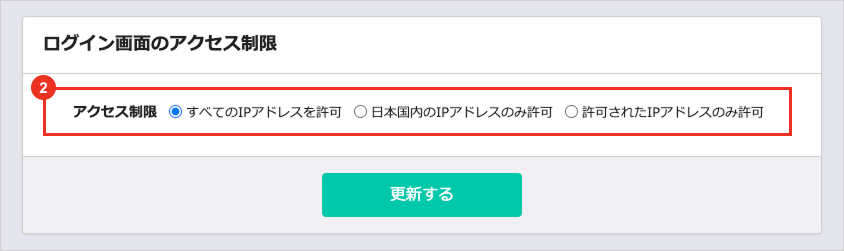
「アクセス制限」の項目から、ご施設様の運用に合わせて以下のいずれかを選択します。
・日本国内のIPアドレスのみ許可: 海外からのアクセスを一括で拒否したい場合
・許可されたIPアドレスのみ許可: 特定の場所(フロントや事務所など)のみにアクセスを絞りたい場合
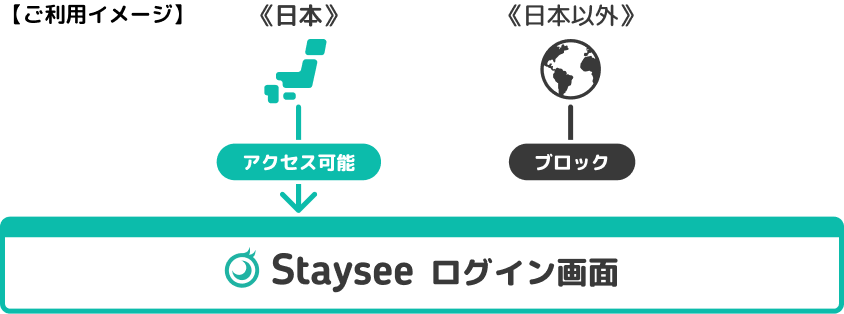
「日本国内のIPアドレスのみ許可」を選択した場合
「日本国内のIPアドレスのみ許可」設定をすると、海外からのアクセスと判別された場合、ログイン画面が表示されなくなります。
「海外から管理画面を操作することはない」というご施設様にとって、最も手軽で効果的なセキュリティ対策です。
【設定方法】
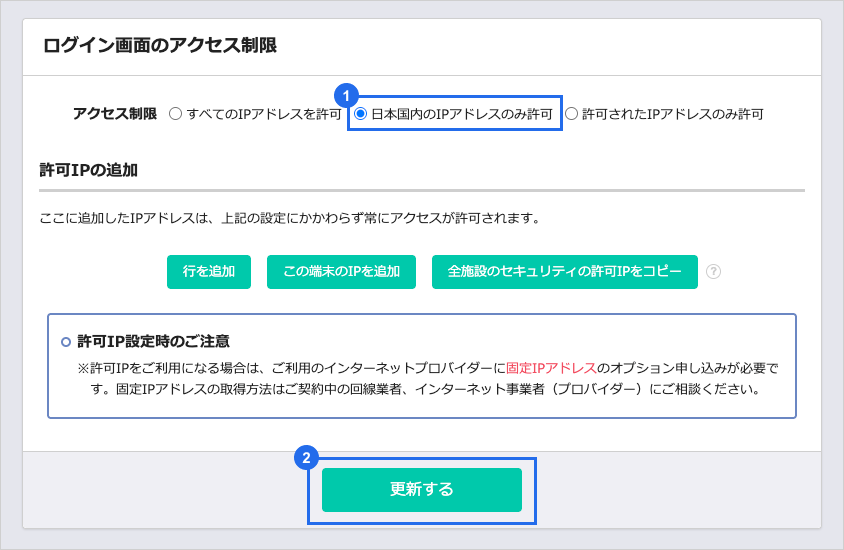
1.「日本国内のIPアドレスのみ許可」をクリックします。
2.「更新する」ボタンをクリックして保存します。
許可IPの追加(必要な場合のみ設定)
海外拠点がある場合など、特定の場所からのログイン画面の表示を個別に許可したい場合は、以下の手順でIPアドレスを追加します。
【設定方法】
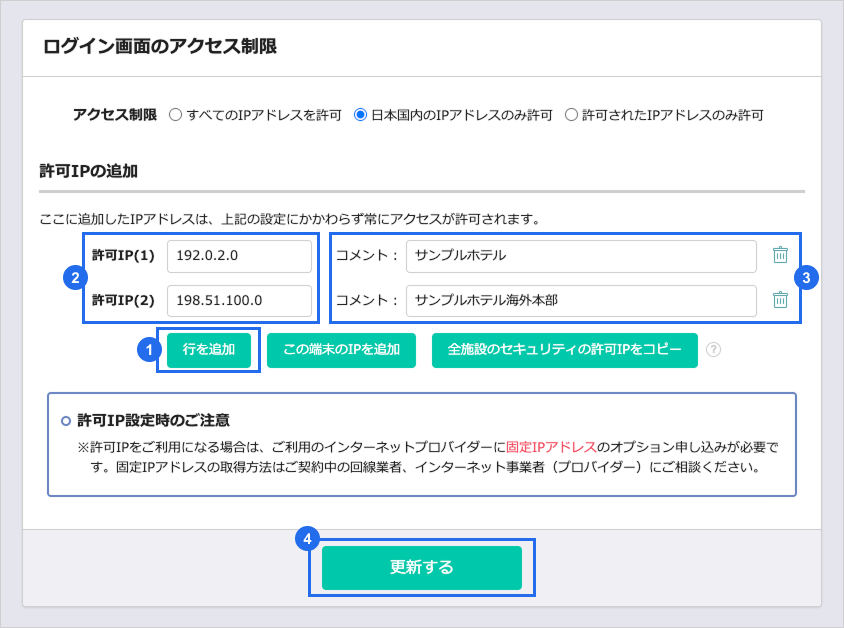
1.「行を追加」ボタンをクリックします。※複数ある場合は、必要な分だけクリックします。
2.「許可IP」欄に、許可したいIPアドレスを入力します。
3.「コメント」欄に、場所名(例:〇〇海外事務所など)を自由に入力します。
4.「更新する」ボタンをクリックして保存します。
【便利な機能】
・「全施設のセキュリティの許可IPをコピー」ボタンをクリックすると、[施設一覧 > セキュリティ]に登録済みの許可IPアドレスがすべてこの設定にコピーされます。入力の手間を省く機能としてご活用ください。各施設の許可IPについて、詳しくは「ホテルにいる時だけアクセスできるようにする設定」をご参照ください。
・「この端末のIPを追加」ボタンをクリックすると、現在この画面を操作している端末のIPアドレスが自動的に追加されます。
※重要:必ず「固定IPアドレス」をご利用ください
「許可IP」には必ず、プロバイダーから提供される 「固定IPアドレス」 を入力してください。
なぜ固定IPが必要なのか:一般的なインターネット接続では、接続し直すたびにIPアドレス(住所)が自動で変わる「動的(変動)IP」が採用されています。住所が変わってしまうと、Staysee側が「許可されていない場所」と判断し、ログインできなくなる恐れがあるためです。
取得方法:ご契約中の回線業者やインターネット事業者(プロバイダー)へ、「固定IPアドレス」のオプション申し込みについてご相談ください。
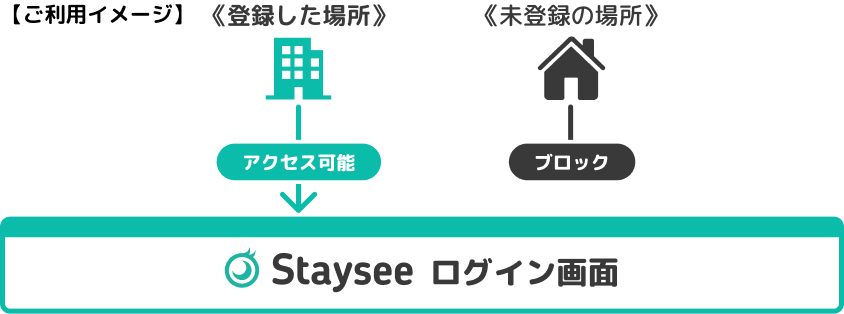
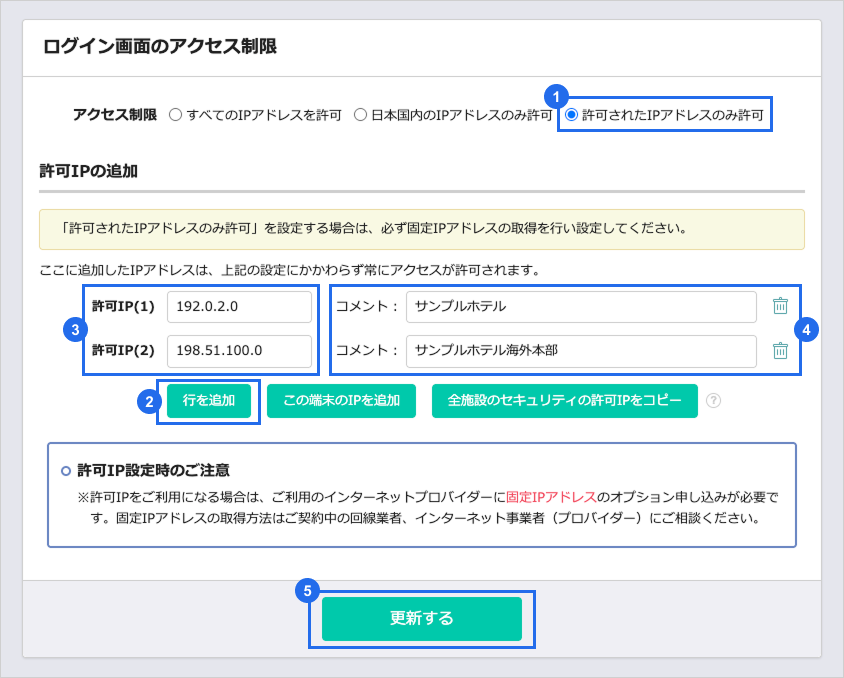
「許可されたIPアドレスのみ許可」を選択した場合
「許可されたIPアドレスのみ許可」設定をすると、設定した場所以外(登録外のIPアドレス)からは、ログイン画面が表示されなくなります。
【設定方法】
1.「許可されたIPアドレスのみ許可」をクリックします。
2.「行を追加」ボタンをクリックします。※複数ある場合は、必要な分だけクリックします。
3.「許可IP」欄に、許可したいIPアドレスを入力します。
4.「コメント」欄に、場所名(例:〇〇ホテルなど)を自由に入力します。
5.「更新する」ボタンをクリックして保存します。
【便利な機能】
・「全施設のセキュリティの許可IPをコピー」ボタンをクリックすると、[施設一覧 > セキュリティ]に登録済みの許可IPアドレスがすべてこの設定にコピーされます。入力の手間を省く機能としてご活用ください。各施設の許可IPについて、詳しくは「ホテルにいる時だけアクセスできるようにする設定」をご参照ください。
・「この端末のIPを追加」ボタンをクリックすると、現在この画面を操作している端末のIPアドレスが自動的に追加されます。
※重要:必ず「固定IPアドレス」をご利用ください
「許可IP」には必ず、プロバイダーから提供される 「固定IPアドレス」 を入力してください。
なぜ固定IPが必要なのか:一般的なインターネット接続では、接続し直すたびにIPアドレス(住所)が自動で変わる「動的(変動)IP」が採用されています。住所が変わってしまうと、Staysee側が「許可されていない場所」と判断し、ログインできなくなる恐れがあるためです。
取得方法:ご契約中の回線業者やインターネット事業者(プロバイダー)へ、「固定IPアドレス」のオプション申し込みについてご相談ください。